公開:更新:
ITの仕事と働き方の読む順番:3 / 4 次の記事へ →
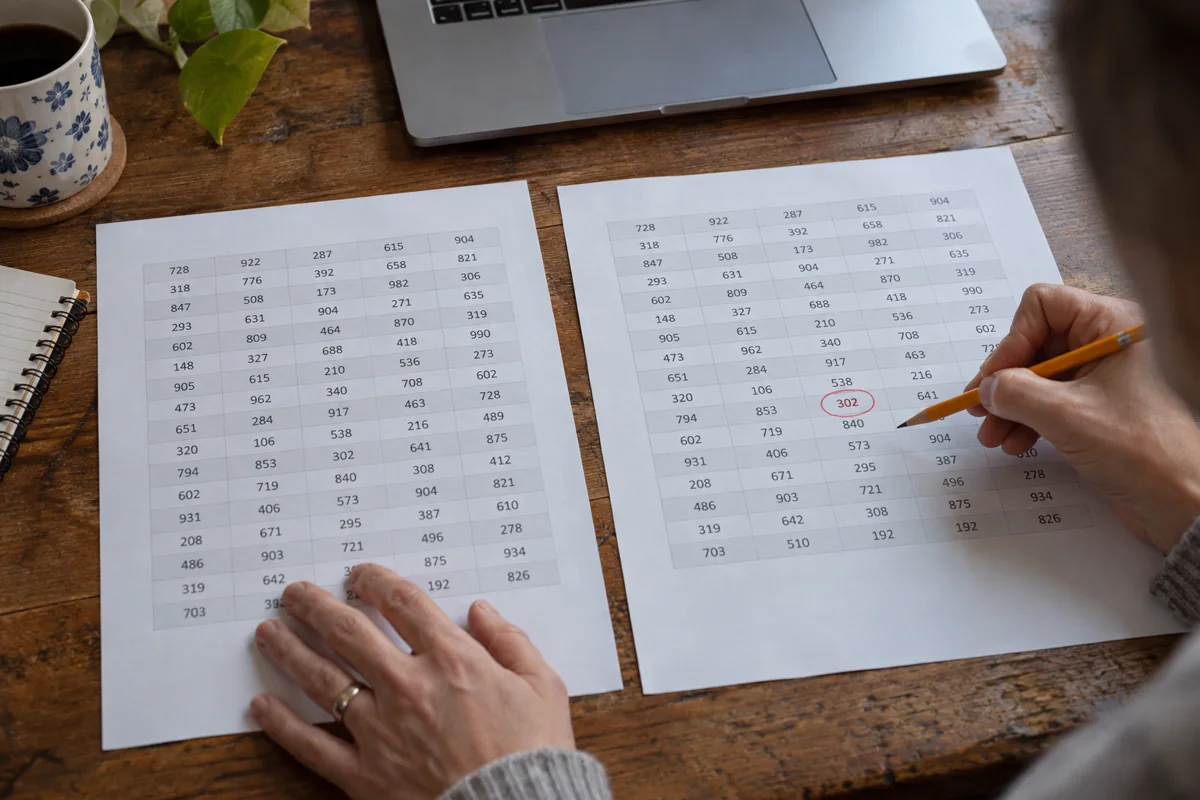
AIが出した表の件数が合っていたら、それだけで正しそうに見える。でも、残ったIDを見て、条件に合わない行が混ざっていないか、空欄や先頭の0が変わっていないかまで確かめたい。ここでは架空の4行で依頼文と正解例を比べ、自分でも答えを追える範囲から確認する方法を紹介する。
「必要なデータだけ」は、人によって違う
依頼するなら、どの行を残して、どの列を出すかを分けて書こう。必要なデータだけと言われても、その必要の基準までは伝わらない。
たとえば、この記事で使う架空の例なら「状態が完了の行から、IDと金額だけを抜き出す」。これで行と列は決まるけど、まだ条件は足せる。
IDの先頭の0は残す。金額の空欄を0に変えない。並び順は元のまま。CSVで出す。そこまで書いておくと、自分でも出来上がりを確認しやすい。
変えてほしくない値も、先に伝える
見た目を整えることと、元の意味を保つことは違う。番号の001を1にしてしまったら、読みやすくなったとしても欲しい結果とは変わってしまう。
空欄も同じ。分からない金額を0で埋めると、金額がないという意味なのか、無料なのか区別できなくなる。推測して埋めてほしくないなら、そのことを依頼に含めよう。
まずは架空の4行で試してみよう
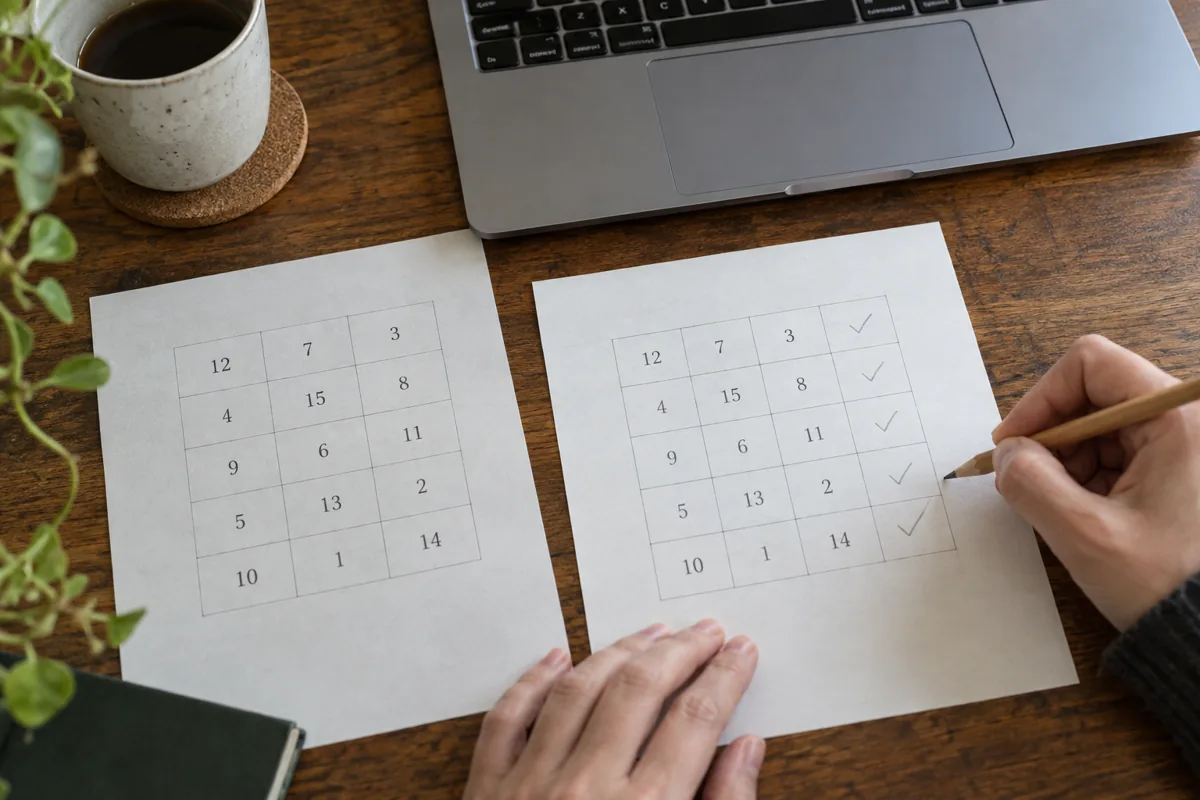
このページには、練習用の入力と正解例を用意している。実際の顧客情報は含まない。完了と未完了、先頭に0のあるID、金額の空欄を混ぜた4行だ。
残すのは、状態が「完了」のID 001、003、004。元の順番を保ち、IDと金額だけを出す。先に人が正解を決めておけば、AIが出した表と比較できる。
練習用ファイルは記事内のリンクから保存できます。入力と正解を別々に開いて、どの条件がどの行に関係するかを見てみてください。
「完了を含む」と「完了と同じ」は違う
サンプルには、わざと「未完了」の行も入れている。完了という文字を含む行を探すだけなら、未完了まで拾ってしまうからだ。
- 条件と正解例を用意
- AIに処理を依頼
- 実際の出力を照合
完全に一致する行だけ残すのか、前後の空白を取ってから比べるのか。似た表記を同じに直してよいか。こうした条件は、少し違う行が混ざっている方が試しやすい。
全部が同じような行なら、処理が動くことは分かっても、間違えやすい条件まで確かめられない。小さなサンプルでも、何を試したいかは先に決めておこう。
件数が合っていても、まだ安心はできない
出力が3行なら正解、と件数だけで決めてはいけない。残す行が一つ抜け、別の行が一つ入っていても、3行という数字は同じになる。
まずIDを見て、元のどの行が残ったかを比べる。その上で金額、空欄、列の順番も確認する。合計が一致していても、行ごとの金額が入れ替わっていたら間違いだ。
見たいところは、依頼文の条件からそのまま書き出せる。「先頭の0を残す」と頼んだなら、実際のファイルにも0があるかを見る。AIが「残しました」と説明したことだけで確認を済ませないようにしたい。
間違いを伝えるなら、その1行を見せる
結果が違ったときは、「違うから直して」だけだと、どこが違うのかをまた判断させることになる。入力、実際の出力、期待する出力を並べる方が伝えやすい。
「ID 001が1になった。001のまま残したい」「未完了の行が入った。完了と完全一致する行だけにしてほしい」。このくらい具体的に書くと、直す場所もはっきりする。
自分の依頼が曖昧だったと気付いたなら、そこも直そう。一度の修正で全部の意図が伝わったとは限らないので、修正後は前から合っていた行も見直す。別の条件まで変わっていないか確認するためだ。
正解例までAI任せにはしない
正解例をAIに作ってもらうことはできる。ただ、それを調べず正解にすると、同じ間違いの表と表を比べて安心するかもしれない。
CSVをExcelなどで確認する場合は、開くときの自動変換にも注意したい。ファイルには001と残っていたのに、画面では1になる場合がある。出力が悪いのか、確認するソフトの読み方で変わったのかを調べるには、元の出力を変更せず残しておく。文字列として読む設定を使い、保存し直す前に必要な0があるかを確かめよう。確認のための操作で、せっかくの出力を上書きしないようにしてください。
数行なら、人が元のデータを見て「なぜこの行を残すのか」を説明できる状態にしておこう。判断できない条件があれば、実際のデータで大量処理する前に確認する。
一部だけ目で見たのか、全件を機械的に照合したのかも分けて残す。サンプルで問題がなかったことと、本番の全行を確かめたことは違う。報告するときにも、この違いが分かるようにしたい。
指示と出力を、一組にして残しておく
何度も条件を足していると、どの指示で作った結果か分からなくなる。依頼文、使った入力、出力、確認した内容をまとめて保存しておくと、前の状態と比べやすい。
変更の理由は短くていい。「先頭の0を残す指定を追加」「未完了が入らないよう完全一致に変更」。後から読み返す自分にも、直した理由が分かれば助かる。
顧客データをAIや外部サービスへ送る場合は、契約と業務のルールを先に確認してください。使用を許可されたサービスでも、関係のない列まで渡す必要があるかは別の話です。
架空の4行で、依頼と出力を比べてみる
最初から完璧な依頼文を作ろうとするより、まず架空の数行で試す。どこが違ったかを見て、条件を直し、もう一度比べる。小さいうちなら、自分でも結果を追いやすい。
本文の見直し:
この記事の誤りを知らせる
「AIにデータ抽出を頼んだら、できた表のどこを見る?」への報告です。氏名・メールアドレスは不要です。個人情報は書かないでください。報告は管理人だけが確認し、90日を目安に削除します。
架空の表で、データ抽出を試す
次の4行は練習用に作った架空データです。顧客や勤務先の実データではありません。「区分が猫、金額が1,000円以上」を条件に抜き出します。
処理前
| ID | 区分 | 金額(円) |
|---|---|---|
| 0001 | 猫 | 1200 |
| 0002 | ウイスキー | 4000 |
| 0003 | 猫 | 800 |
| 0004 | 猫 | 1500 |
期待する結果
ID「0001」「0004」の2件です。合計金額は2,700円。先頭の0を残し、元の表の順番を保ちます。
依頼文の例
元データを残したまま、区分が「猫」、金額が1000円以上の行を抽出してください。IDは文字列として先頭の0を保持し、元の並び順を維持してください。抽出件数と金額の合計を示してください。
金額を数値として昇順に並べ替えてください。同額の場合は元の並び順を保ち、IDと金額の対応を変えないでください。
IDの重複を調べ、重複したIDと該当行を別表にまとめてください。元データからは削除しないでください。
Excel・スプレッドシート・CSVの違い
- Excel
- 表計算ソフトです。xlsx形式なら複数のシート、書式、数式などを保存できます。
- スプレッドシート
- ブラウザーで共同編集できる表計算サービスです。共有範囲と編集権限を確認して使います。
- CSV
- 行と列の値を区切り文字で表すテキスト形式です。書式や複数シートの保存には向きません。取り込み時の文字コードやデータ型に注意が必要です。