仕事の記事では、未経験から始めたITの仕事や、フリーランスとして働くことについて書いています。私の主な仕事は、お客様の要望を聞き、預かったデータをシステムに取り込むことです。
CSVは、取り込む前に表計算ソフトで開いただけでも、先頭の0や日付の表示が変わることがあります。ここでは、元ファイルを残したうえで確認したい7項目をまとめます。説明には架空のデータを使います。
私もChatGPTやCodexを使っていますが、顧客データをそのまま渡してよいとは限りません。ここに載せる例は、実際の顧客情報を含まない練習用データです。
開く前に元のファイルを残しておく
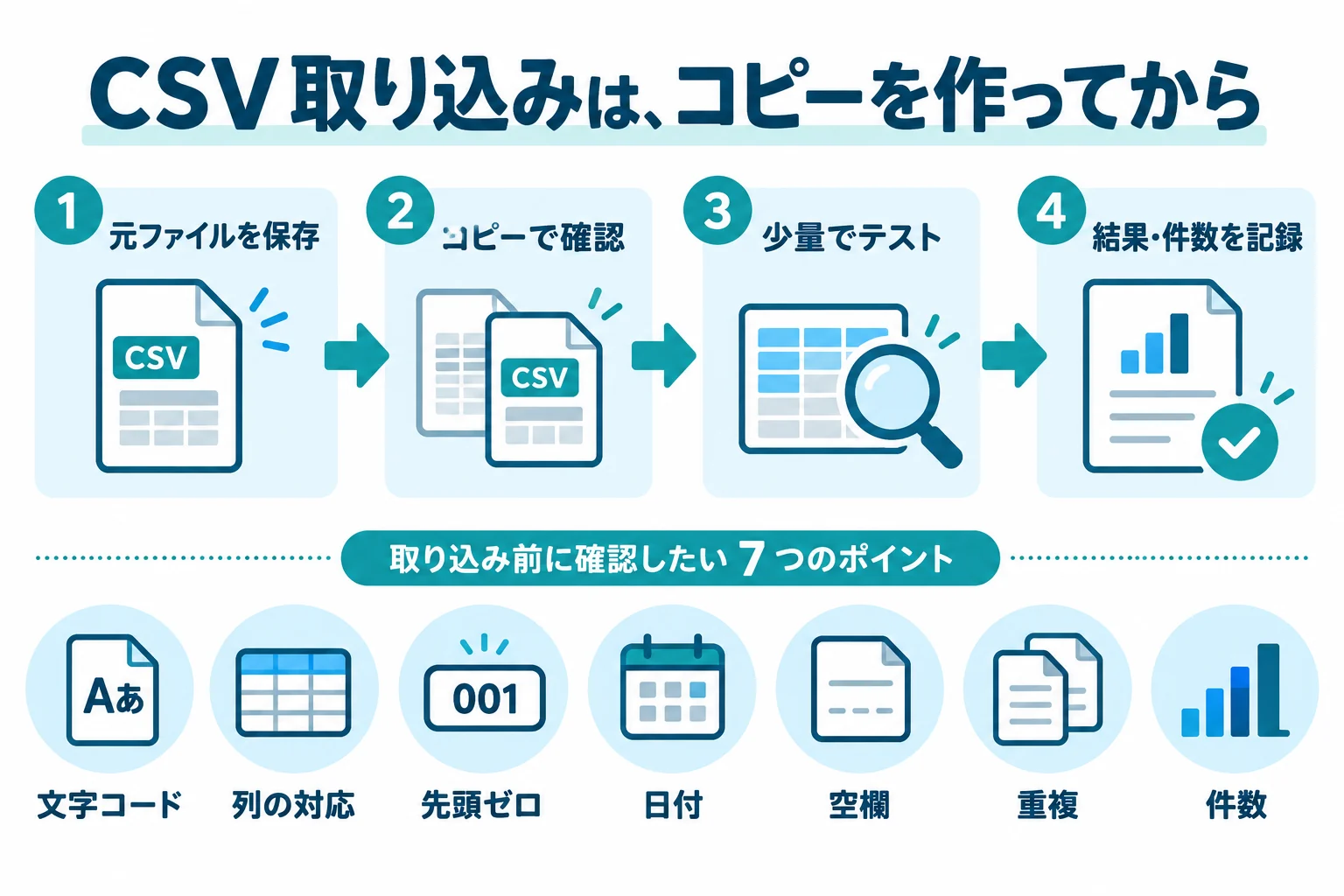
確認や加工はコピーで行い、受け取ったファイルはそのまま残しておきます。編集したものしか残っていないと、「受け取った時点でこうだったのか、自分が変えたのか」を確かめられなくなるからです。
ファイル名や保存先を分けて、元のファイルと作業用のコピーを見分けられるようにしておきます。AIやオンラインサービスへ顧客データを送る前に、契約内容と社内ルールを確認してください。使用を許可された環境かどうかも確かめます。
1.文字コードと区切り文字
拡張子が.csvでも、文字コードや区切り文字が同じとは限りません。日本語が文字化けして見える場合は、保存し直す前に、開き方と取り込み先の指定を確認します。
開くときの文字コードが違うだけなら、指定し直せば正しく読めることがあります。ただし、文字化けしたまま上書き保存すると、元に戻せなくなる場合があります。元のファイルを残し、コピーで確認してください。
2.どの列をどの項目に入れるか
受け取ったデータでは「氏名」が1列でも、取り込み先では「姓」と「名」を別々の項目で管理する場合があります。列の名前だけでなく、取り込み先の項目との対応を決めておきます。
| 受け取った列 | 取り込み先の項目 | 確認すること |
|---|---|---|
| 顧客番号 | customer_id | 先頭の0を残すため、文字列として扱うか |
| 登録日 | registered_date | 日付の書き方、時刻の有無 |
| 電話番号 | phone | 先頭の0、ハイフンの扱い |
この表は架空のサンプルです。実際には、システムが列の順番で項目を判断するのか、見出しの名前で判断するのかも確認してください。
3.先頭の0や長い番号が変わっていないか
数量の123と、識別番号の「00123」は扱いが異なります。識別番号では、先頭の0もデータの一部として残します。電話番号や郵便番号も同様です。先頭の0を残すため、取り込み先が指定する方法に合わせてください。
表計算ソフトで開く場合は、必要な列を文字列として取り込むなど、ソフトに合った方法を使います。画面上の表示だけで判断せず、保存したCSVにも必要な文字が残っているかを確認してください。桁数の多い番号が丸められたり、指数表記になったりしていないかも見ておきます。
4.日付の書き方が取り込み先に合っているか
たとえば「2026/10/01」と「2026-10-01」は、人が読めば同じ日付です。ただし、システムが両方の形式を受け付けるとは限りません。
日付の形式が指定どおりか、存在しない日付が混ざっていないかを確かめます。時刻も取り込む場合は、タイムゾーンの指定も見ておきましょう。
5.空欄を含むデータがどう処理されるか
空欄には、「不明」「該当なし」などの異なる意味があります。また、更新用のデータでは、空欄を取り込むと既存の値を削除するのか、変更せずに残すのかを確認する必要があります。
空欄の扱いは、ファイルを見るだけでは分かりません。取り込み先の仕様を確認してください。必須項目が空欄でも、仮の値で勝手に埋めず、データの提供元へ確認しましょう。
6.何を重複と判断するか
同姓同名でも別人かもしれないので、名前が同じという理由だけでデータを削除してはいけません。顧客番号など、どの項目を基準に同じデータだと判断するのかを決めておきます。
同じファイルを2回取り込んだときの動作も確認します。新しいデータとして追加されるのか、既存のデータを上書きするのか、エラーになるのかを確認してください。失敗した分を再度取り込むときも、この違いを把握しておく必要があります。
7.取り込み後の件数とエラー
完了と表示されても、すべてのデータが正常に登録されたとは限りません。受け取った件数、取り込み対象の件数、成功・除外・エラーの件数を残し、合っているかを確かめます。
CSVでは、引用符で囲まれた1つの項目の中に改行が入ることもあります。そのため、テキストの行数を数えただけでは、データの件数と一致しない場合があります。
可能なら、許可されたテスト環境や少量のデータで先に確認します。再実行するときは、すでに登録できたデータを、もう一度追加しないようにしてください。
ExcelやAIを使うときの注意点
Excelでの表示と保存されたデータの違い
Excelの画面で正しく見えていても、保存したCSVをシステムに取り込むと、意図した値にならないことがあります。先頭の0や日付が正しく取り込まれるか、文字化けが起きないかを確かめてください。
AIにデータを渡す前の確認
顧客データを渡してよいか分からない場合は、アップロードしません。実際の顧客情報を含まないサンプルを作れば、それを使って手順を相談できます。
チェックリストと処理記録を残す
ここで紹介した7項目の確認結果を記録し、元ファイルの保存場所と取り込み日時も残しておきます。問題が起きたときに、どこまで処理したかを調べやすくなります。
まずは取り込み先の仕様と照らし合わせて、確認できていない項目を書き出してみてください。自動化を考える前に、どんなデータなら正しく取り込めるのかを把握しておきましょう。
本文のデータは説明用の架空サンプルです。顧客の実データは使用していません。図は作業手順を説明するためのイラストです。
CSVの引用符や改行について詳しく調べる場合は、RFC 4180(英語)が参考になります。実際の作業では、取り込み先の仕様を優先してください。
取り込み前の確認メモ
- 元ファイルと作業用コピーの保存先
- 文字コードと区切り文字
- 列と取り込み先の項目の対応
- 先頭の0・長い番号・日付の扱い
- 空欄・重複・再実行時の扱い
- 取り込み前後とエラーの件数
架空の練習用CSVを保存。先頭の0を保つため、開くときは識別番号の列を文字列として読み込んでください。
本文の見直し: · 体験談と調べた情報を分けて掲載しています。
同じカテゴリーの記事
データの整理やAIの使い方、フリーランスとして働くことについての記事をまとめています。
ITの仕事とフリーランスの記事一覧 →